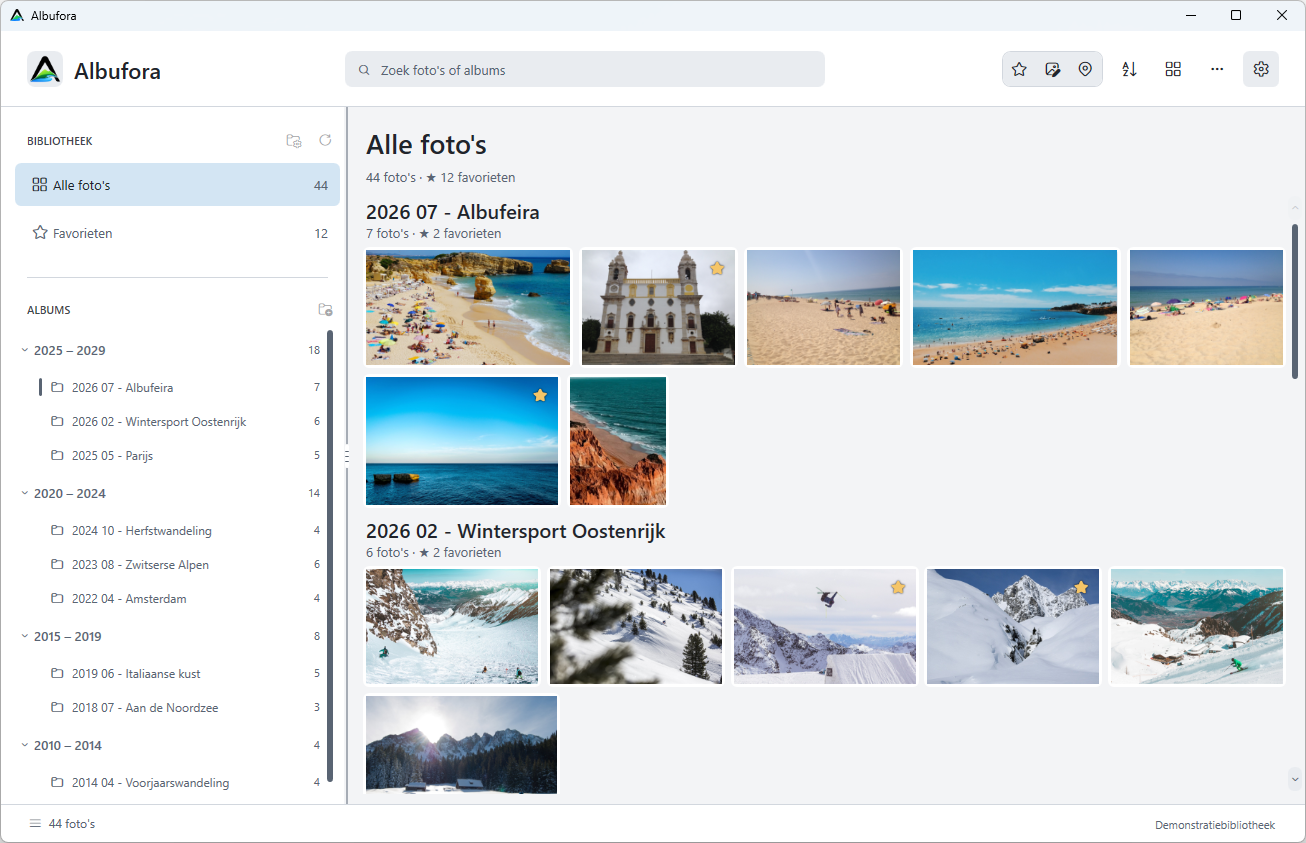
Starten met Albufora.
Pak de download uit, start Albufora en kies de map voor je fotobibliotheek.
-
Pak het ZIP-bestand uit
Download Albufora.zip en pak het volledige bestand uit in een map op je computer. Laat de uitgepakte bestanden en submappen bij elkaar staan.
-
Start Albufora
Open de uitgepakte map en start
Albufora.App.exe. Start het programma vanuit deze map, niet rechtstreeks vanuit het ZIP-bestand.Deze download gebruikt .NET Desktop Runtime 10 voor Windows. Ontbreekt die op je computer? Installeer de .NET Desktop Runtime 10 van Microsoft en start Albufora daarna opnieuw.
-
Kies je bibliotheekmap
Begin met een lege map of open een bestaande fotobibliotheek. Een bestaande map moet de hieronder getoonde structuur hebben.
Een plek voor je foto’s
Beginnen met een lege map
Maak een lege map, bijvoorbeeld Fotobibliotheek, en kies die als bibliotheek in Albufora.
Je kunt later foto’s toevoegen in albummappen volgens deze structuur.
Een bestaande map openen
Kies de bovenste map van je fotobibliotheek. Daarin staan mappen met jaarreeksen, zoals
2020 - 2024 en 2025 - 2029. Binnen elke jaarreeks staan de albummappen.
Geef een albummap de naam YYYY MM Naam album: het jaar, de maand met twee cijfers en de
albumnaam, gescheiden door spaties. Bijvoorbeeld 2024 10 Herfstwandeling. Het albumjaar
valt binnen de jaarreeks erboven.
Heeft je bestaande verzameling een andere indeling? Breng de mappen eerst in deze structuur voordat je ze als bibliotheek opent.
-
Fotobibliotheek
-
2020 - 2024
- 2023 08 Zwitserse Alpen
- 2024 10 Herfstwandeling
-
2025 - 2029
- 2025 05 Parijs
- 2026 07 Albufeira
-
2020 - 2024
Ontdek de mogelijkheden
Lees meer over albums, favorieten, fotobewerking en je eigen fotomappen.